Domain kopfhörerkabel.de kaufen?
Wir ziehen mit dem Projekt
kopfhörerkabel.de um.
Sind Sie am Kauf der Domain
kopfhörerkabel.de interessiert?
domain@kv-gmbh.de · 0541-91531010
Domain kopfhörerkabel.de kaufen?
Warum ist das Realtek HD Audio nicht in der Taskleiste?
Es gibt verschiedene Gründe, warum das Realtek HD Audio möglicherweise nicht in der Taskleiste angezeigt wird. Einer der häufigsten Gründe ist, dass die entsprechende Option in den Einstellungen deaktiviert ist. Überprüfen Sie die Einstellungen Ihres Systems, um sicherzustellen, dass die Option zum Anzeigen des Realtek HD Audio in der Taskleiste aktiviert ist. Es ist auch möglich, dass ein Treiberproblem vorliegt oder dass das Realtek HD Audio-Programm nicht ordnungsgemäß installiert ist. In diesem Fall sollten Sie die neuesten Treiber von der Realtek-Website herunterladen und das Programm neu installieren. **
Wo ist meine Taskleiste?
Die Taskleiste befindet sich normalerweise am unteren Rand des Bildschirms. Wenn sie nicht sichtbar ist, könnte sie ausgeblendet oder minimiert sein. Um sie wieder anzuzeigen, kannst du mit der rechten Maustaste auf die Taskleiste klicken und "Taskleiste fixieren" auswählen. **
Ähnliche Suchbegriffe für Taskleiste
Top-Angebote
Produkte zum Begriff Taskleiste:
-
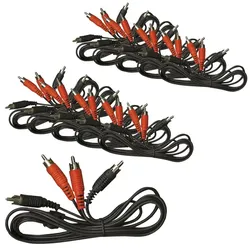
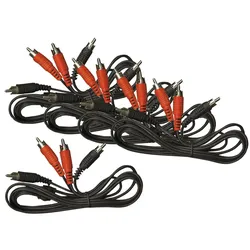
5er Set Stereo Stecker Cinch-Verbindung Kabel Länge 1,5mBeschreibung Hochwertiges Cinch-Kabel mit 1,5 m Länge zu Verbinden diverser HiFi-, DJ- und anderer Audio-Anlagen. Im Lieferumfang sind 5 Cinch-Verbindungen enthalten! D etails • Cinch-Verbindung • 1,5m • Stereo • Stecker/Stecker Cinch-Verbindung 1,5m Stereo Stecker/Stecker8,90 €*Versand: 5,90 €Sichere Weiterleitung zum Anbieter
-
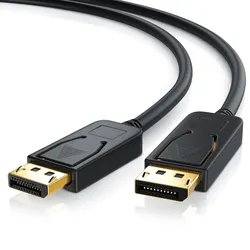
CSL DisplayPort Audio- & Video-Kabel, DP Monitor Kabel 4k 60Hz UHD incl. Audio-Übertragung - 2mRobustes DP auf DP-Verbindungskabel von CSL für einen exzellenten Übertragungsweg ohne Störeinflüsse und Datenverluste Mit diesem CSL DisplayPort auf DisplayPort UHD-Verbindungskabel können Sie Ihre Geräte mit DisplayPort-Anschluss wie Fernseher, externe Monitore oder Projektoren (Beamer) ganz einfach an einem Gerät mit DisplayPort-Anschluss wie beispielsweise PC (-Grafikkarten) oder Notebooks verbinden. Es sind hohe 4k-Auflösungen von 3840x2160 (UHD) möglich. Die robuste Verarbeitung des DisplayPort-Verbindungskabels gewährleistet eine einwandfreie Signalübertragung ohne Störeinflüsse und Datenverluste in exzellenter UHD-Qualität. Das Adapterkabel verfügt über einen DisplayPort-Stecker mit vergoldeten Kontakten, die Korrosion widerstehen, Starrheit bieten und besonders leitfähig sind. Zudem sorgt die DisplayPort Sperrfunktion und die Verschlüsselungstechnik HDCP 1.3 stets für eine sichere Verbindung. Technische Daten: Anschlüsse: DisplayPort Stecker / male auf DisplayPort Stecker (20 Pin) / male vergoldete Kontakte mit geringen Übergangswiderständen (widerstehen Korrosion, bieten Starrheit und sind besonders leitfähig) mit Verriegelung gegen versehentliches Herausrutschen des Steckers DisplayPort Sperrfunktion sorgt für eine sichere Verbindung hohe Datenübertragungsraten von bis zu 17 Gbit/s (bei 4-Leitungen) geeignet zur Verbindung von DisplayPort-Geräten (PC / Grafikkarten) mit DisplayPort-Geräten (Monitor / Projektor) 3-fach geschirmt (Drahtgeflecht + AluMylar + AluMylar um Leitungspaare) inklusive Kupferfolie in den Steckern Kabeldurchschnitt (AWG): Alle Leitungen ~ 7x 0,10mm ~ AWG 30 DisplayPort-Typ: 1.2 / Verschlüsselungssystem: HDCP 1.3 Unterstützt DPCP (DisplayPort Content Protection) / Multi Stream Transport (MST) / Stereoskopie („3D“)8,95 €*Versand: 0,00 €Sichere Weiterleitung zum Anbieter
-
Wo ist meine Taskleiste?
Die Taskleiste befindet sich normalerweise am unteren Rand des Bildschirms. Wenn sie nicht sichtbar ist, könnte sie ausgeblendet oder minimiert worden sein. Versuche, mit der Maus an den unteren Bildschirmrand zu fahren, um zu sehen, ob sie automatisch eingeblendet wird. Wenn nicht, kannst du mit der rechten Maustaste auf die Taskleiste klicken und "Taskleiste fixieren" auswählen, um sicherzustellen, dass sie immer sichtbar ist. **
-
Ist die Taskleiste eingefroren?
Es könnte verschiedene Gründe geben, warum die Taskleiste eingefroren ist. Es könnte ein Softwareproblem sein, das durch einen Neustart des Computers behoben werden kann. Es könnte auch sein, dass ein bestimmtes Programm die Taskleiste blockiert und beendet werden muss, um das Problem zu lösen. Wenn das Problem weiterhin besteht, könnte es ratsam sein, professionelle Hilfe in Anspruch zu nehmen. **
-
Wie an Taskleiste anheften?
Möchtest du wissen, wie man Programme oder Apps an die Taskleiste anheften kann? In der Regel kannst du dies tun, indem du mit der rechten Maustaste auf das Programm klickst und dann die Option "An Taskleiste anheften" auswählst. Alternativ kannst du auch das Programm öffnen und dann das Symbol in der Taskleiste mit der rechten Maustaste anklicken und "An Taskleiste anheften" auswählen. Wenn du weitere Hilfe benötigst, lass es mich wissen! **
-
Wo ist meine Taskleiste?
Hast du möglicherweise versehentlich die Taskleiste ausgeblendet? Das passiert manchmal, wenn man mit der Maus über den unteren Bildschirmrand fährt. Du kannst versuchen, die Taskleiste wieder einzublenden, indem du mit der rechten Maustaste auf den leeren Bereich neben dem Startknopf klickst und dann "Taskleiste fixieren" auswählst. Wenn das nicht funktioniert, könnte es sein, dass die Taskleiste verschoben wurde. Versuche, mit der Maus an den Rändern der Taskleiste zu klicken und sie an den unteren Bildschirmrand zu ziehen. Wenn das alles nicht hilft, könnte es sein, dass ein technisches Problem vorliegt und du möglicherweise Unterstützung von einem IT-Experten benötigst. **
Sind Bluetooth-Kopfhörer mit Kabel besser im Sound?
Bluetooth-Kopfhörer mit Kabel bieten in der Regel eine bessere Klangqualität als drahtlose Bluetooth-Kopfhörer. Dies liegt daran, dass die Übertragung des Audiosignals über das Kabel eine stabilere Verbindung ermöglicht und somit weniger Störungen und Verzerrungen auftreten. Allerdings kann die Klangqualität auch von anderen Faktoren wie der Qualität der Kopfhörer selbst und der Audioquelle abhängen. **
Braucht man noch Cinch-Audio-Video-Kabel und Stecker?
Ja, Cinch-Audio-Video-Kabel und Stecker werden immer noch benötigt, insbesondere für ältere Geräte, die keine HDMI-Anschlüsse haben. Sie werden häufig verwendet, um Audio- und Videosignale zwischen verschiedenen Geräten wie Fernsehern, DVD-Playern und Stereoanlagen zu übertragen. **
Top-Angebote
Produkte zum Begriff Taskleiste:
-
10er Set Cinch Kabel Stecker/Stecker Länge 1,5m Stereo Audio VerbindungBeschreibung Hochwertiges Cinch-Kabel mit 1,5 m Länge zu Verbinden diverser HiFi-, DJ- und anderer Audio-Anlagen. Im Lieferumfang sind 10 Cinch-Verbindungen enthalten! D etails • Cinch-Verbindung • 1,5m • Stereo • Stecker/Stecker Cinch-Verbindung 1,5m Stereo Stecker/Stecker12,50 €*Versand: 5,90 €Sichere Weiterleitung zum Anbieter
-
5er Set Stereo Stecker Cinch-Verbindung Kabel Länge 1,5mBeschreibung Hochwertiges Cinch-Kabel mit 1,5 m Länge zu Verbinden diverser HiFi-, DJ- und anderer Audio-Anlagen. Im Lieferumfang sind 5 Cinch-Verbindungen enthalten! D etails • Cinch-Verbindung • 1,5m • Stereo • Stecker/Stecker Cinch-Verbindung 1,5m Stereo Stecker/Stecker8,90 €*Versand: 5,90 €Sichere Weiterleitung zum Anbieter
-
Warum ist das Realtek HD Audio nicht in der Taskleiste?
Es gibt verschiedene Gründe, warum das Realtek HD Audio möglicherweise nicht in der Taskleiste angezeigt wird. Einer der häufigsten Gründe ist, dass die entsprechende Option in den Einstellungen deaktiviert ist. Überprüfen Sie die Einstellungen Ihres Systems, um sicherzustellen, dass die Option zum Anzeigen des Realtek HD Audio in der Taskleiste aktiviert ist. Es ist auch möglich, dass ein Treiberproblem vorliegt oder dass das Realtek HD Audio-Programm nicht ordnungsgemäß installiert ist. In diesem Fall sollten Sie die neuesten Treiber von der Realtek-Website herunterladen und das Programm neu installieren. **
-
Wo ist meine Taskleiste?
Die Taskleiste befindet sich normalerweise am unteren Rand des Bildschirms. Wenn sie nicht sichtbar ist, könnte sie ausgeblendet oder minimiert sein. Um sie wieder anzuzeigen, kannst du mit der rechten Maustaste auf die Taskleiste klicken und "Taskleiste fixieren" auswählen. **
-
Wo ist meine Taskleiste?
Die Taskleiste befindet sich normalerweise am unteren Rand des Bildschirms. Wenn sie nicht sichtbar ist, könnte sie ausgeblendet oder minimiert worden sein. Versuche, mit der Maus an den unteren Bildschirmrand zu fahren, um zu sehen, ob sie automatisch eingeblendet wird. Wenn nicht, kannst du mit der rechten Maustaste auf die Taskleiste klicken und "Taskleiste fixieren" auswählen, um sicherzustellen, dass sie immer sichtbar ist. **
-
Ist die Taskleiste eingefroren?
Es könnte verschiedene Gründe geben, warum die Taskleiste eingefroren ist. Es könnte ein Softwareproblem sein, das durch einen Neustart des Computers behoben werden kann. Es könnte auch sein, dass ein bestimmtes Programm die Taskleiste blockiert und beendet werden muss, um das Problem zu lösen. Wenn das Problem weiterhin besteht, könnte es ratsam sein, professionelle Hilfe in Anspruch zu nehmen. **
Ähnliche Suchbegriffe für Taskleiste
-
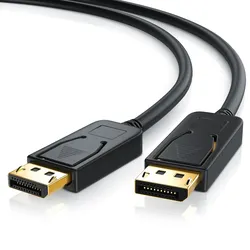
CSL DisplayPort Audio- & Video-Kabel, DP Monitor Kabel 4k 60Hz UHD incl. Audio-Übertragung - 2mRobustes DP auf DP-Verbindungskabel von CSL für einen exzellenten Übertragungsweg ohne Störeinflüsse und Datenverluste Mit diesem CSL DisplayPort auf DisplayPort UHD-Verbindungskabel können Sie Ihre Geräte mit DisplayPort-Anschluss wie Fernseher, externe Monitore oder Projektoren (Beamer) ganz einfach an einem Gerät mit DisplayPort-Anschluss wie beispielsweise PC (-Grafikkarten) oder Notebooks verbinden. Es sind hohe 4k-Auflösungen von 3840x2160 (UHD) möglich. Die robuste Verarbeitung des DisplayPort-Verbindungskabels gewährleistet eine einwandfreie Signalübertragung ohne Störeinflüsse und Datenverluste in exzellenter UHD-Qualität. Das Adapterkabel verfügt über einen DisplayPort-Stecker mit vergoldeten Kontakten, die Korrosion widerstehen, Starrheit bieten und besonders leitfähig sind. Zudem sorgt die DisplayPort Sperrfunktion und die Verschlüsselungstechnik HDCP 1.3 stets für eine sichere Verbindung. Technische Daten: Anschlüsse: DisplayPort Stecker / male auf DisplayPort Stecker (20 Pin) / male vergoldete Kontakte mit geringen Übergangswiderständen (widerstehen Korrosion, bieten Starrheit und sind besonders leitfähig) mit Verriegelung gegen versehentliches Herausrutschen des Steckers DisplayPort Sperrfunktion sorgt für eine sichere Verbindung hohe Datenübertragungsraten von bis zu 17 Gbit/s (bei 4-Leitungen) geeignet zur Verbindung von DisplayPort-Geräten (PC / Grafikkarten) mit DisplayPort-Geräten (Monitor / Projektor) 3-fach geschirmt (Drahtgeflecht + AluMylar + AluMylar um Leitungspaare) inklusive Kupferfolie in den Steckern Kabeldurchschnitt (AWG): Alle Leitungen ~ 7x 0,10mm ~ AWG 30 DisplayPort-Typ: 1.2 / Verschlüsselungssystem: HDCP 1.3 Unterstützt DPCP (DisplayPort Content Protection) / Multi Stream Transport (MST) / Stereoskopie („3D“)8,95 €*Versand: 0,00 €Sichere Weiterleitung zum Anbieter
-
CSL DisplayPort Audio- & Video-Kabel, DP Monitor Kabel 4k 60Hz UHD incl. Audio-Übertragung - 3mRobustes DP auf DP-Verbindungskabel von CSL für einen exzellenten Übertragungsweg ohne Störeinflüsse und Datenverluste Mit diesem CSL DisplayPort auf DisplayPort UHD-Verbindungskabel können Sie Ihre Geräte mit DisplayPort-Anschluss wie Fernseher, externe Monitore oder Projektoren (Beamer) ganz einfach an einem Gerät mit DisplayPort-Anschluss wie beispielsweise PC (-Grafikkarten) oder Notebooks verbinden. Es sind hohe 4k-Auflösungen von 3840x2160 (UHD) möglich. Die robuste Verarbeitung des DisplayPort-Verbindungskabels gewährleistet eine einwandfreie Signalübertragung ohne Störeinflüsse und Datenverluste in exzellenter UHD-Qualität. Das Adapterkabel verfügt über einen DisplayPort-Stecker mit vergoldeten Kontakten, die Korrosion widerstehen, Starrheit bieten und besonders leitfähig sind. Zudem sorgt die DisplayPort Sperrfunktion und die Verschlüsselungstechnik HDCP 1.3 stets für eine sichere Verbindung. Technische Daten: Anschlüsse: DisplayPort Stecker / male auf DisplayPort Stecker (20 Pin) / male vergoldete Kontakte mit geringen Übergangswiderständen (widerstehen Korrosion, bieten Starrheit und sind besonders leitfähig) mit Verriegelung gegen versehentliches Herausrutschen des Steckers DisplayPort Sperrfunktion sorgt für eine sichere Verbindung hohe Datenübertragungsraten von bis zu 17 Gbit/s (bei 4-Leitungen) geeignet zur Verbindung von DisplayPort-Geräten (PC / Grafikkarten) mit DisplayPort-Geräten (Monitor / Projektor) 3-fach geschirmt (Drahtgeflecht + AluMylar + AluMylar um Leitungspaare) inklusive Kupferfolie in den Steckern Kabeldurchschnitt (AWG): Alle Leitungen ~ 7x 0,10mm ~ AWG 30 DisplayPort-Typ: 1.2 / Verschlüsselungssystem: HDCP 1.3 Unterstützt DPCP (DisplayPort Content Protection) / Multi Stream Transport (MST) / Stereoskopie („3D“)9,95 €*Versand: 0,00 €Sichere Weiterleitung zum Anbieter
-
Wie an Taskleiste anheften?
Möchtest du wissen, wie man Programme oder Apps an die Taskleiste anheften kann? In der Regel kannst du dies tun, indem du mit der rechten Maustaste auf das Programm klickst und dann die Option "An Taskleiste anheften" auswählst. Alternativ kannst du auch das Programm öffnen und dann das Symbol in der Taskleiste mit der rechten Maustaste anklicken und "An Taskleiste anheften" auswählen. Wenn du weitere Hilfe benötigst, lass es mich wissen! **
-
Wo ist meine Taskleiste?
Hast du möglicherweise versehentlich die Taskleiste ausgeblendet? Das passiert manchmal, wenn man mit der Maus über den unteren Bildschirmrand fährt. Du kannst versuchen, die Taskleiste wieder einzublenden, indem du mit der rechten Maustaste auf den leeren Bereich neben dem Startknopf klickst und dann "Taskleiste fixieren" auswählst. Wenn das nicht funktioniert, könnte es sein, dass die Taskleiste verschoben wurde. Versuche, mit der Maus an den Rändern der Taskleiste zu klicken und sie an den unteren Bildschirmrand zu ziehen. Wenn das alles nicht hilft, könnte es sein, dass ein technisches Problem vorliegt und du möglicherweise Unterstützung von einem IT-Experten benötigst. **
-
Sind Bluetooth-Kopfhörer mit Kabel besser im Sound?
Bluetooth-Kopfhörer mit Kabel bieten in der Regel eine bessere Klangqualität als drahtlose Bluetooth-Kopfhörer. Dies liegt daran, dass die Übertragung des Audiosignals über das Kabel eine stabilere Verbindung ermöglicht und somit weniger Störungen und Verzerrungen auftreten. Allerdings kann die Klangqualität auch von anderen Faktoren wie der Qualität der Kopfhörer selbst und der Audioquelle abhängen. **
-
Braucht man noch Cinch-Audio-Video-Kabel und Stecker?
Ja, Cinch-Audio-Video-Kabel und Stecker werden immer noch benötigt, insbesondere für ältere Geräte, die keine HDMI-Anschlüsse haben. Sie werden häufig verwendet, um Audio- und Videosignale zwischen verschiedenen Geräten wie Fernsehern, DVD-Playern und Stereoanlagen zu übertragen. **
* Alle Preise verstehen sich inklusive der gesetzlichen Mehrwertsteuer und ggf. zuzüglich Versandkosten. Die Angebotsinformationen basieren auf den Angaben des jeweiligen Shops und werden über automatisierte Prozesse aktualisiert. Eine Aktualisierung in Echtzeit findet nicht statt, so dass es im Einzelfall zu Abweichungen kommen kann. ** Hinweis: Teile dieses Inhalts wurden von KI erstellt.